Telefonunuzu Dev Ekrana Aktarın: Büyük Görüntüleme Deneyimi İçin Adım Adım Rehber!
Telefonunuzun ekranını bilgisayarınıza yansıtarak içeriklerinizi daha geniş bir alanda görüntüleyin. Hem Android hem de iPhone kullanıcıları için pratik yöntemler bu rehberde.
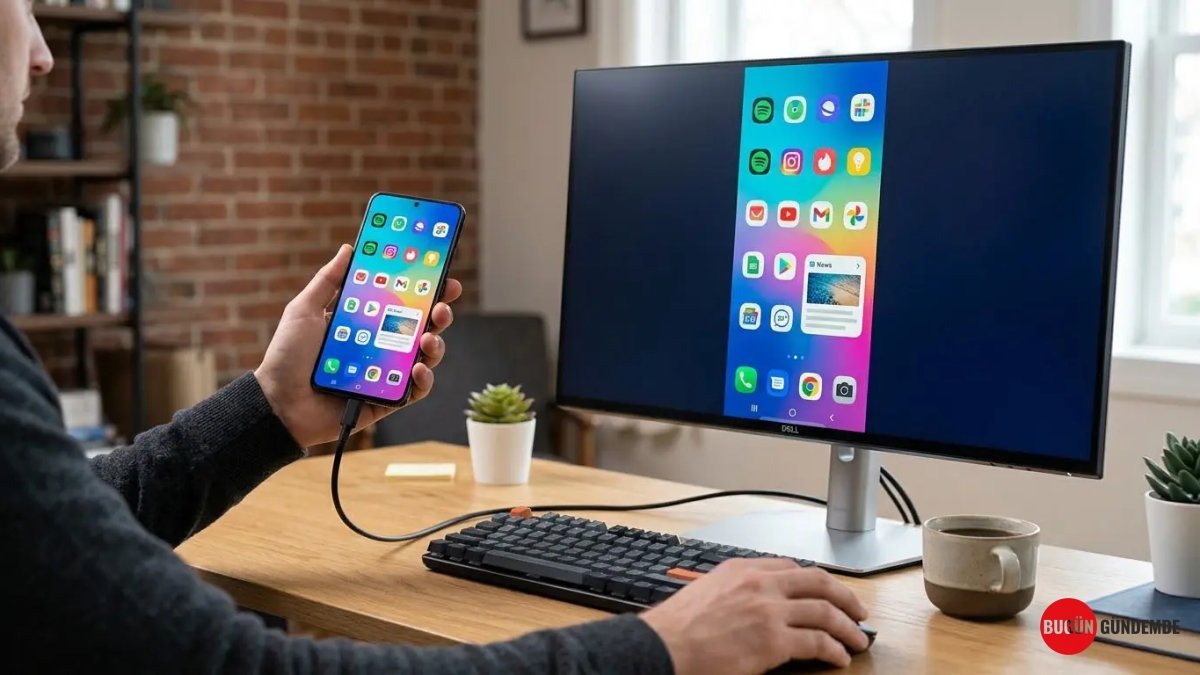
Günümüzde akıllı telefonlar hayatımızın merkezinde yer alıyor. Ancak bazen telefon ekranının küçük kalması, paylaşılan bir videoyu izlerken veya sunum yaparken yetersiz kalabiliyor. İşte bu noktada, telefon ekranını bilgisayara yansıtma teknolojisi devreye giriyor. Peki, bu kullanışlı özellik nasıl aktif edilir ve hangi yöntemler tercih edilebilir? Bu rehberimizde, hem Android hem de iPhone kullanıcıları için bu süreci adım adım açıklıyoruz.
Telefon Ekranını Bilgisayara Yansıtmanın Püf Noktaları
Telefonunuzdaki görüntüleri daha büyük bir ekranda izleme veya bilgisayarınız üzerinden telefonunuzu kontrol etme ihtiyacı, birçok kullanıcı için merak konusu. Özellikle sunum hazırlayanlar, oyunseverler veya mobil içerikleri daha konforlu tüketmek isteyenler için telefon ekranını bilgisayara aktarma işlemi, büyük bir kolaylık sağlıyor. Bu işlemi gerçekleştirmek için kullanabileceğiniz hem yerleşik sistem özellikleri hem de üçüncü parti uygulamalar bulunuyor.
Android Cihazlarda Ekran Yansıtma Nasıl Gerçekleşir?
Android dünyasında ekran yansıtma süreci, cihazdan cihaza farklılık gösterebilmekle birlikte, temel mantık genellikle aynıdır. Çoğu Android telefon, Ekran Yansıtma, Smart View, Kablosuz Ekran veya Cast gibi yerleşik özelliklere sahiptir. Bu özellikler sayesinde telefonunuzun ekranını uyumlu bir bilgisayara veya akıllı televizyona kolayca aktarabilirsiniz.
Kablosuz Bağlantı İçin Bilgisayar Hazırlığı
Kablosuz olarak ekran yansıtma yapabilmek için bilgisayarınızda da bu özelliği destekleyen bir altyapının olması şart. Eğer bilgisayarınızda Kablosuz Ekran (Wireless Display) özelliği yüklü değilse, birkaç basit adımla bunu ekleyebilirsiniz:
- Öncelikle bilgisayarınızın Ayarlar menüsüne gidin.
- Ardından Sistem sekmesine tıklayın.
- Burada İsteğe Bağlı Özellikler seçeneğini bulun ve seçin.
- Özellikleri Görüntüle butonuna basarak mevcut özellikleri listeleyin.
- Arama kutucuğuna “Kablosuz Ekran” yazarak ilgili özelliği bulun ve yükleme işlemini başlatın.
Bu özellik yüklendikten sonra bilgisayarınız bu duruma hazır hale gelecektir. Uygulamayı açıp hazırda beklemesini sağlayın.
Android Telefon Bağlantı Adımları
Bilgisayarınız hazır olduğunda, telefonunuzdaki bağlantı ayarlarını şu şekilde yapabilirsiniz:
- Telefonunuzun ayarlar menüsünden Ekran Yansıtma veya benzeri ismi taşıyan özelliği etkinleştirin.
- Telefonunuz, yakındaki kablosuz ekran özellikli cihazları tarayacaktır.
- Arama sonuçlarında bilgisayarınızın adını gördüğünüzde seçin.
- Bilgisayarınızda bir bağlantı isteği belirecektir, bunu onaylayın.
Bu adımların ardından telefonunuzun ekranı, büyük bir ekranda görüntülenmeye başlayacaktır. Eğer bağlantı kurulamadıysa, telefonunuzun ve bilgisayarınızın aynı Wi-Fi ağına bağlı olduğundan emin olun. Bu, en sık karşılaşılan bağlantı sorunlarının başında gelir.
iPhone Ekranını Bilgisayara Yansıtma Yöntemleri
Apple ekosisteminde, iPhone ekranını bilgisayara aktarmak genellikle AirPlay teknolojisi üzerinden gerçekleşir. Windows işletim sistemli bilgisayarlarda bu özellik doğrudan bulunmadığı için, üçüncü parti uygulamalardan destek almak gerekmektedir. Mac kullanıcıları ise bu süreci çok daha basit bir şekilde yönetebilirler.
Windows Bilgisayarlar İçin AirPlay Uygulamaları
Windows PC'nizde iPhone ekranını görmek için:
- Öncelikle iPhone'unuzu ve bilgisayarınızı aynı Wi-Fi ağına bağlayın. Bu, kusursuz bir bağlantı için kritik öneme sahiptir.
- Bilgisayarınıza AirPlay alıcısı görevi görecek bir uygulama kurun. Popüler seçenekler arasında LetsView, LonelyScreen, 5KPlayer veya AirServer gibi uygulamalar bulunmaktadır.
- Kurduğunuz uygulamayı bilgisayarınızda çalıştırın.
- Ardından iPhone'unuzda Denetim Merkezi'ni açın (genellikle ekranın altından yukarı kaydırılarak veya üst sağdan aşağı çekilerek erişilir).
- Denetim Merkezi'ndeki Ekran Yansıtma (Screen Mirroring) simgesine dokunun.
- Listeden bilgisayarınızın adını seçin.
- Bilgisayarınızdaki uygulamada beliren bağlantı onayını verin.
Bu adımları takip ederek iPhone'unuzun ekranını sorunsuz bir şekilde Windows bilgisayarınızda görebilir, sunumlarınızı yapabilir veya multimedya içeriklerinizi paylaşabilirsiniz.
Mac Bilgisayarlarda Ekran Yansıtma
Eğer bir Mac bilgisayar kullanıyorsanız, iPhone ekranını yansıtmak çok daha pratiktir. Mac'ler, yerleşik AirPlay alıcısı özelliğine sahiptir. Bu sayede ek bir uygulama yüklemeye gerek kalmadan şu adımlarla ekranınızı yansıtabilirsiniz:
- iPhone'unuzda Denetim Merkezi'ni açın.
- Ekran Yansıtma seçeneğine dokunun.
- Listeden uyumlu Mac bilgisayarınızı seçin.
Bu basit işlemle iPhone ekranınız Mac'inizde görüntülenecektir. Her iki durumda da, kaliteli bir Wi-Fi bağlantısı, kesintisiz bir deneyim için en önemli faktörlerden biridir. Bu yöntemlerle telefonunuzun sunduğu mobil deneyimi, bilgisayarınızın geniş ekranına taşıyarak çok daha keyifli ve verimli hale getirebilirsiniz.